

8. Importanaa Tracking-ului Corect

Pentru a putea urmări performanța campaniilor Google și Facebook Ads, este important să setăm obiectivele campaniilor corect. Fie că vorbim de campanii pentru un site de prezentare sau pentru un magazin de e-commerce, monitorizarea rezultatelor campaniilor este la fel de importantă.
Mai jos, vă vom prezenta câteva metode prin care puteți să setați cele mai uzuale conversii:
- leaduri venite prin formularul de contact de pe site
- finalizarea unei comenzi online
- monitorizarea clickurilor pe un nr de telefon / buton
- call tracking prin Google Ads
- instalarea pixelului de Facebook
Pentru a putea implementa conversiile, vom avea nevoie în primul rând, de Google Tag Manager (codul de GTM trebuie să fie instalat în codul sursa al tuturor paginilor din site) și de Google Analytics.
1. Monitorizarea numarului de lead-urilor din formularul site-ului
Pentru a monitoriza cu o precizie mai mare numarul de lead-uri provenite în urma completării unui formar de contact, este recomandat ca userul să fie redirecționat pe un Thank You page după ce acesta a completat formularul.
În cazul în care există un Thank You page, putem să creăm un obiectiv simplu în Google Analytics. În sectiunea Goal details, se va introduce numele paginii pe care userul este redirecționat după ce completează formularul.
Admin -> Goals -> New Goals -> Custom goal -> Type – Destination
De exemplu, dacă pagina pe care ajunge userul după ce completează un formular este www.exemplu.ro/thankyou, așa arată setarea obiectivului în Google Analytics:
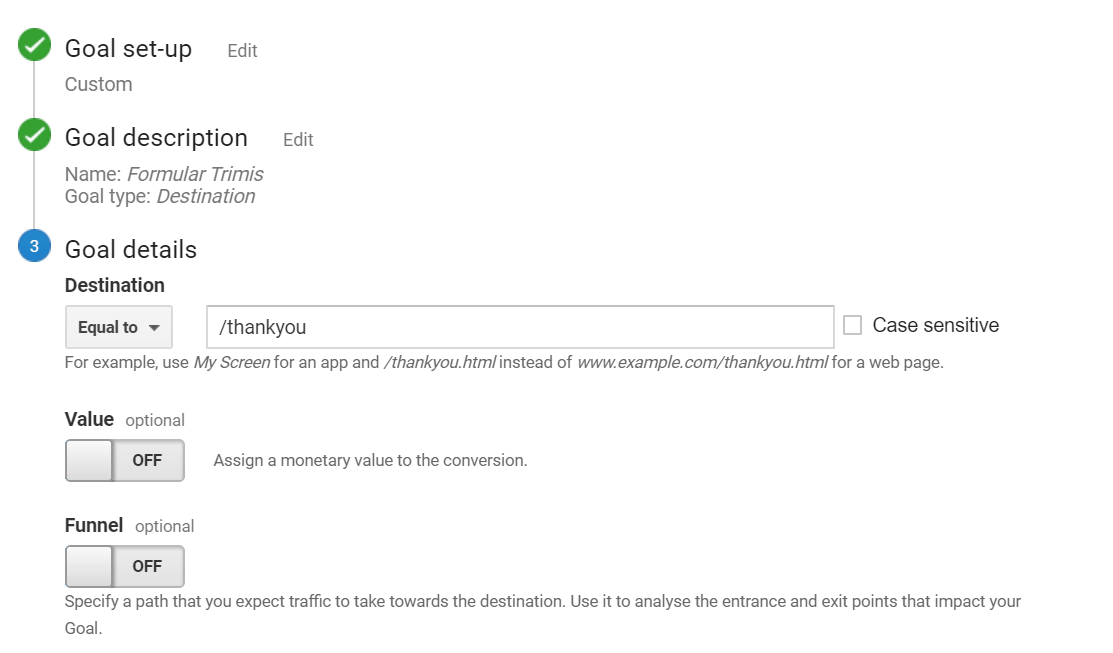
Aici mai multe informații despre tipurile de obiective care pot fi setate în Google Analytics.
- În cazul în care formularul de pe site nu redirectionează userul catre un “/thank-you” page, vom putea monitoriza numarul de click-uri pe butonul call to action al formularului.
Procesul de implementare al acestei conversii este foarte asemănător cu cel al monitorizării click-urilor pe numărului de telefon sau adresa de email, descris la punctul
2. Monitorizarea comenzilor finalizate
Dacă nu dispuneți de un programator care să implementeze corect e-commerce tracking-ul, puteți totuși să setați conversia astfel încât să urmăriți numărul tranzacțiilor efectuate pe site.
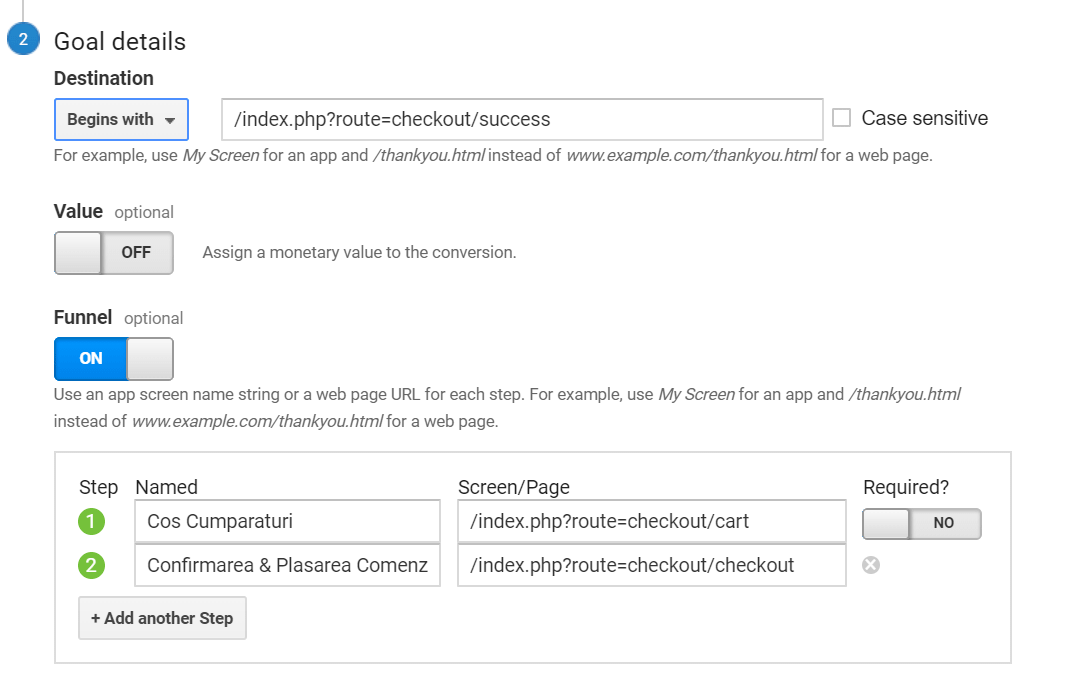
Google Analytics -> Admin – Goals – New Goal -> Custom Goal -> Type – Destination
În secțiunea destination introducem pagina pe care userul ajunge dupa ce a plasat comanda. Dacă aceasta nu este întotdeauna aceeași, putem folosi regula Begins with sau RegEx pentru a seta corect obiectivul.
Opțional, pentru a crea un Funnel, putem să introducem și paginile pe care userii le parcurg până să finalizeze comanda (ex: cosul de cumparaturi -> introducerea datelor de contact și livrare)
3. Monitorizarea numarului de click-uri pe adresa de email sau pe numărul de telefon
Pentru a monitoriza numărul de click-uri pe adresa de email sau pe numărul de telefon din site, vom utiliza GTM .
Pasul 1: Click Preview Button
Pasul 2: Creăm un trigger nou
Pasul 3: Trigger Configuration -> selectăm All Elements
Pasul 4: Deschidem site-ul (în partea de jos se va deschide fereastra GTM)
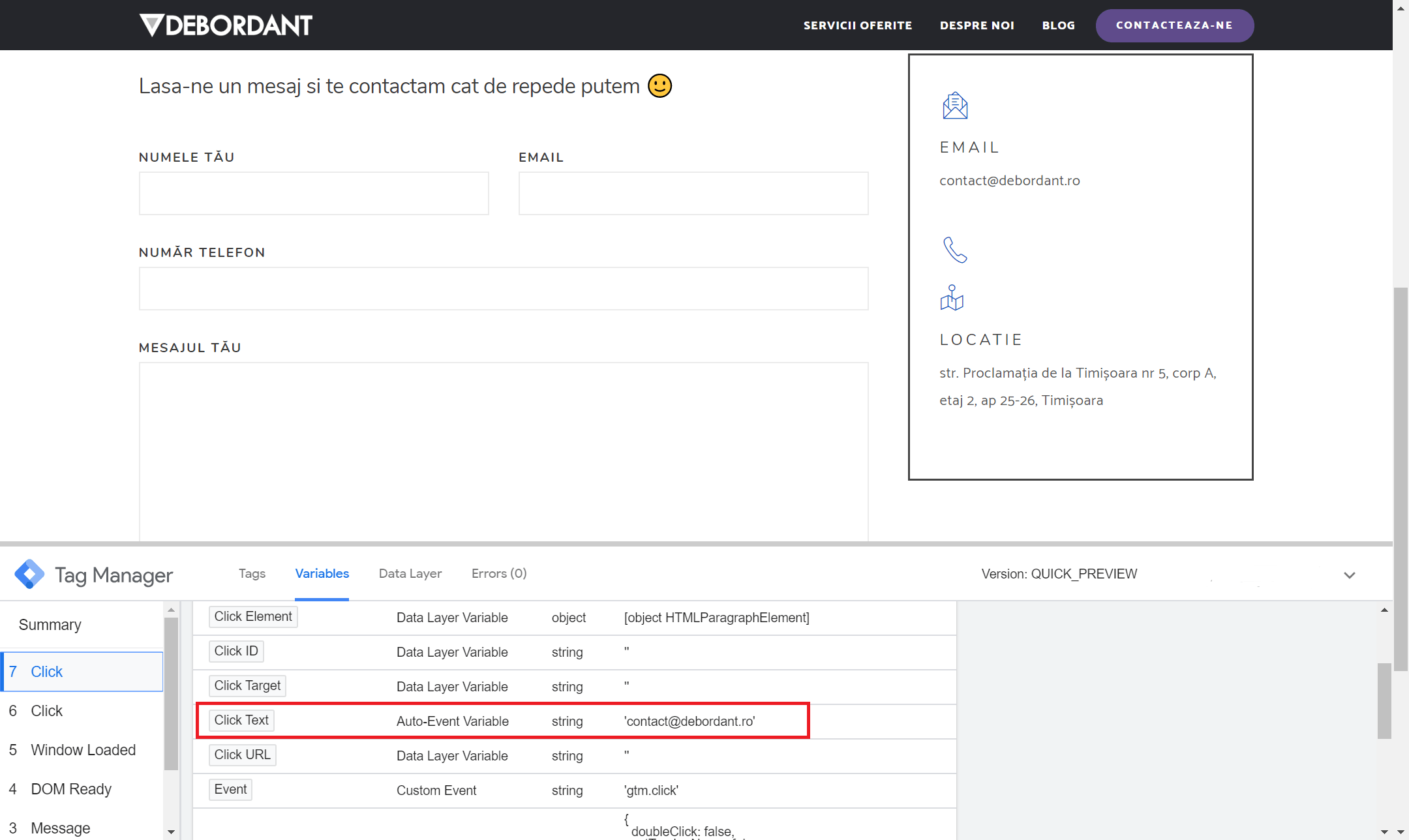
Pasul 5: Selectăm elementul pt care dorim să monitorizăm numărul de click-uri (în exemplul de mai sus am selectat adresa de email), din fereastra Variables copiem valoarea din dreptul Click Text (în cazul nostru contact@debordant.ro)
Pasul 6: Revenim în GTM, some clicks -> Click Text – equals – introducem valoarea pe care am copiat-o în pasul anterior.
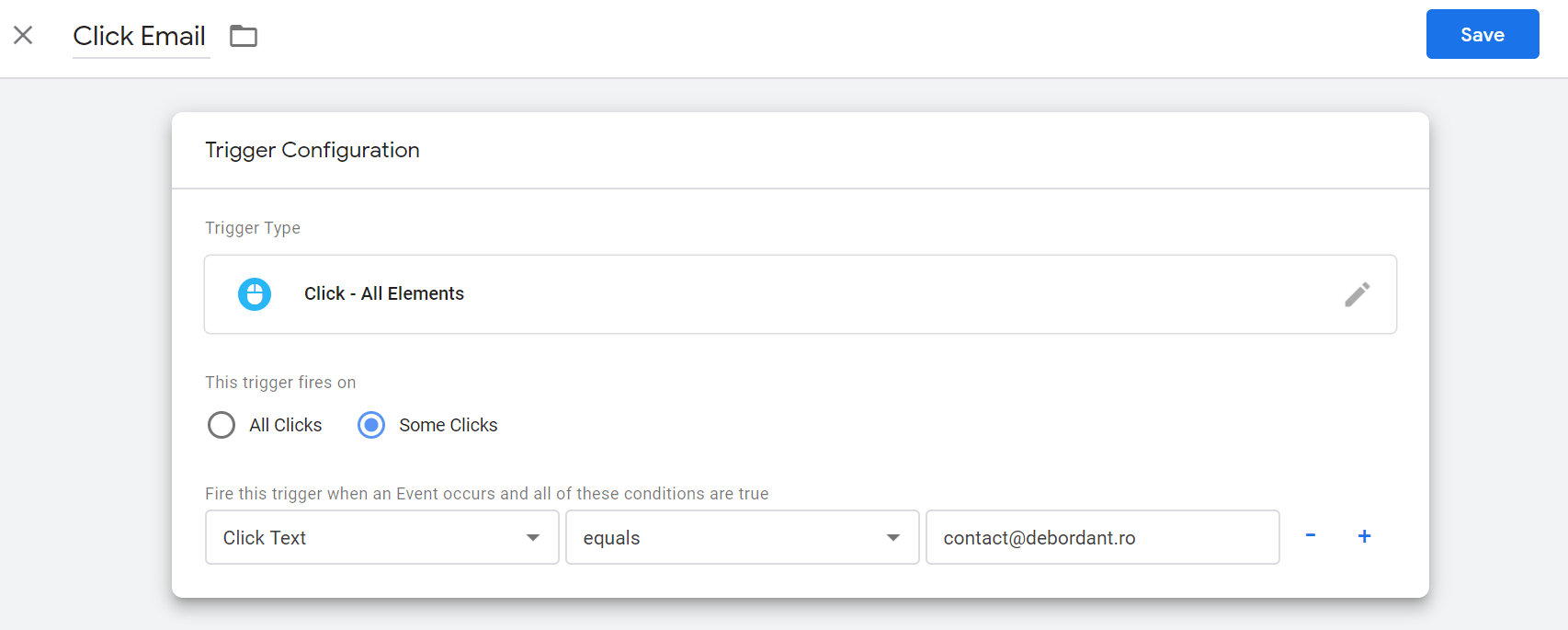
Pasul 6: Click Save.
Pasul 7: Cream un Tag nou și-l denumim. Tag Configuration -> Google Analytics: Universal Analytics -> Track Type – Event. Denumim casuța Category și Action după care selectăm proprietatea din Analytics în care dorim să monitorizam conversia.
Pasul 8: Selectam Triggerul pe care l-am creat anterior, salvăm și apăsam butonul Submit.
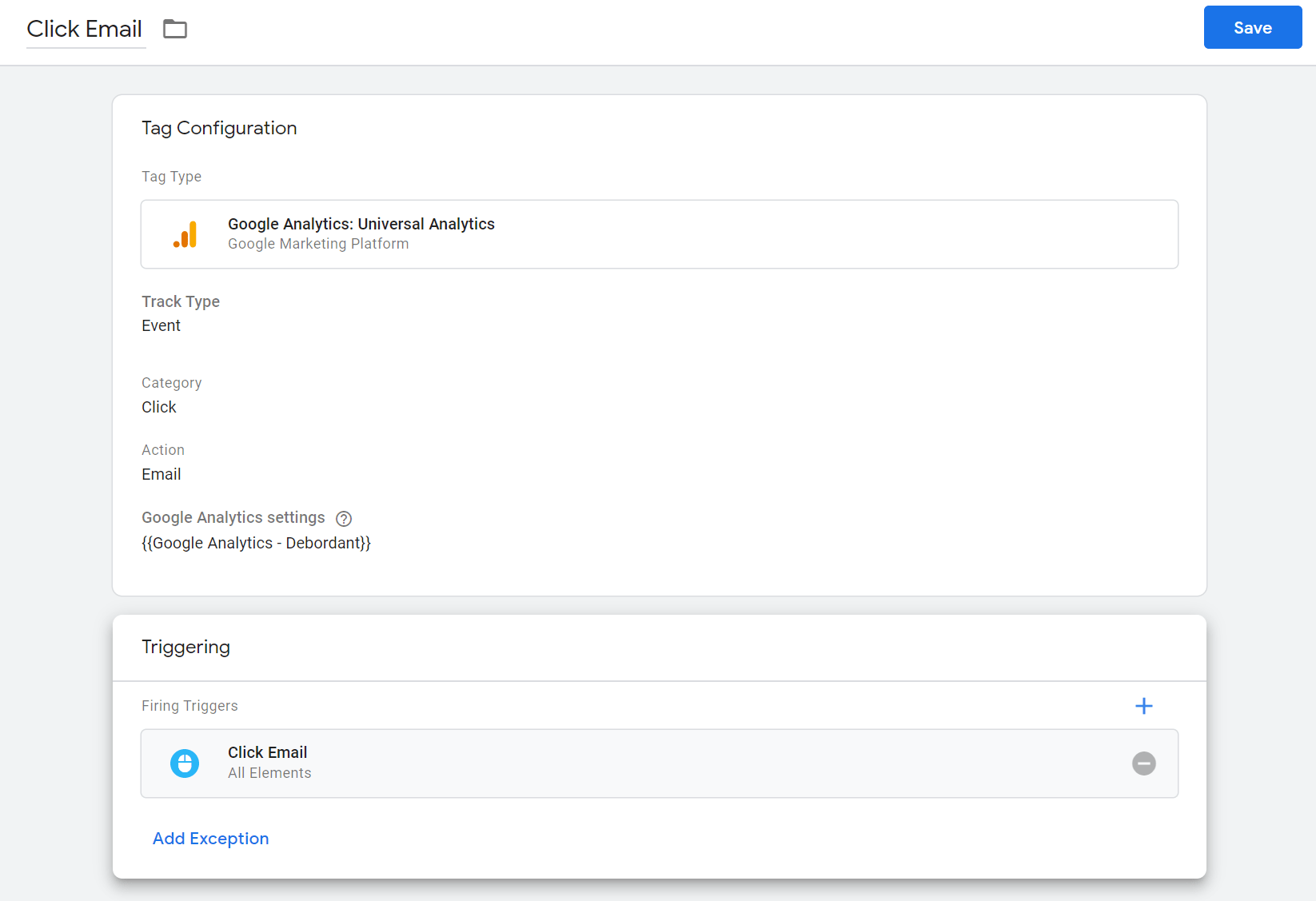
Pentru a vedea dacă a fost implementat corect event-ul creat, accesăm secțiunea Real Time -> Events din Google Analytics. În momentul în care dam click pe numărul de telefon din site sau pe email, eventul creat se va declanșa.
Pasul 9: Crearea obiectivului în Google Analytics
Click Admin -> din meniul View selectăm Goals -> new goals
Selectăm custom goal -> denumim obiectivul și selectam Event Type.
Câmpurile Category și Action se completează cu denumirile folosite în Tag-ul din GTM
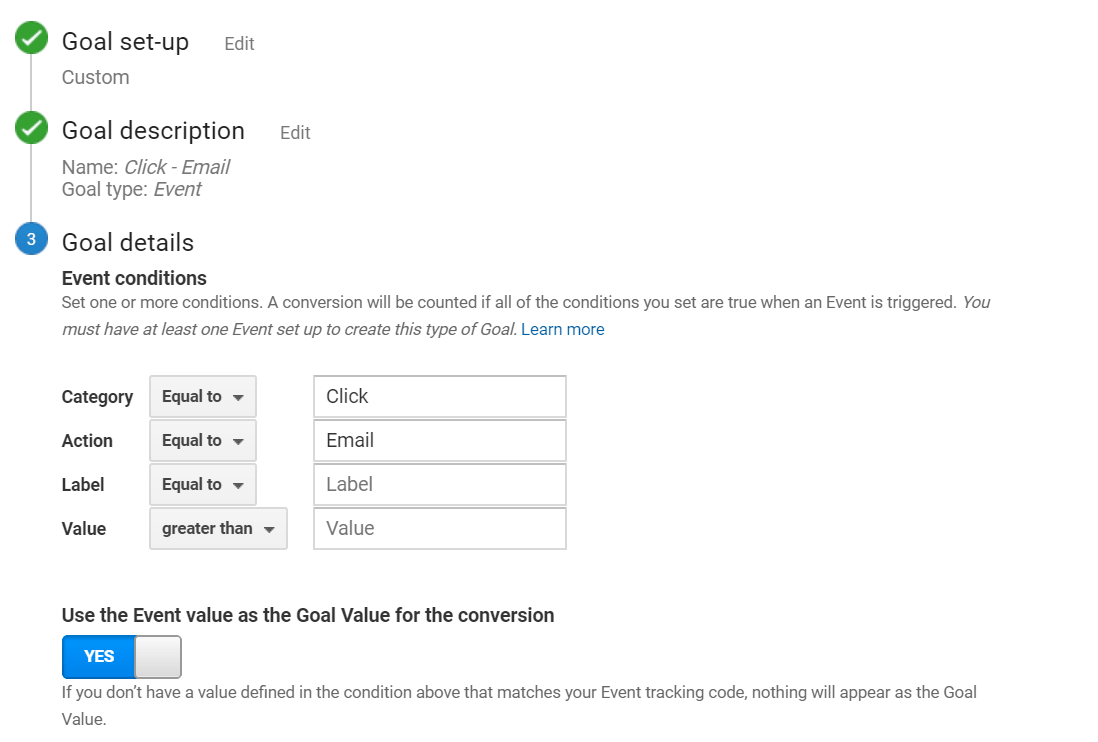 După ce obiectivul a fost creat este de preferat ca acesta să se importeaze în Google Ads, astfel încât să putem urmări performanta campaniilor.
4. Call conversion prin intermediul Google Ads
Pentru a putea implementa call tracking-ul prin Google Ads pe site vom folosi Google Tag Manager.
A. Google Ads
- În meniul Tools & Settings din Google Ads se selectează Conversions și Create New (+)
- Selectăm Phone Calls -> Calls to a phone number on your website
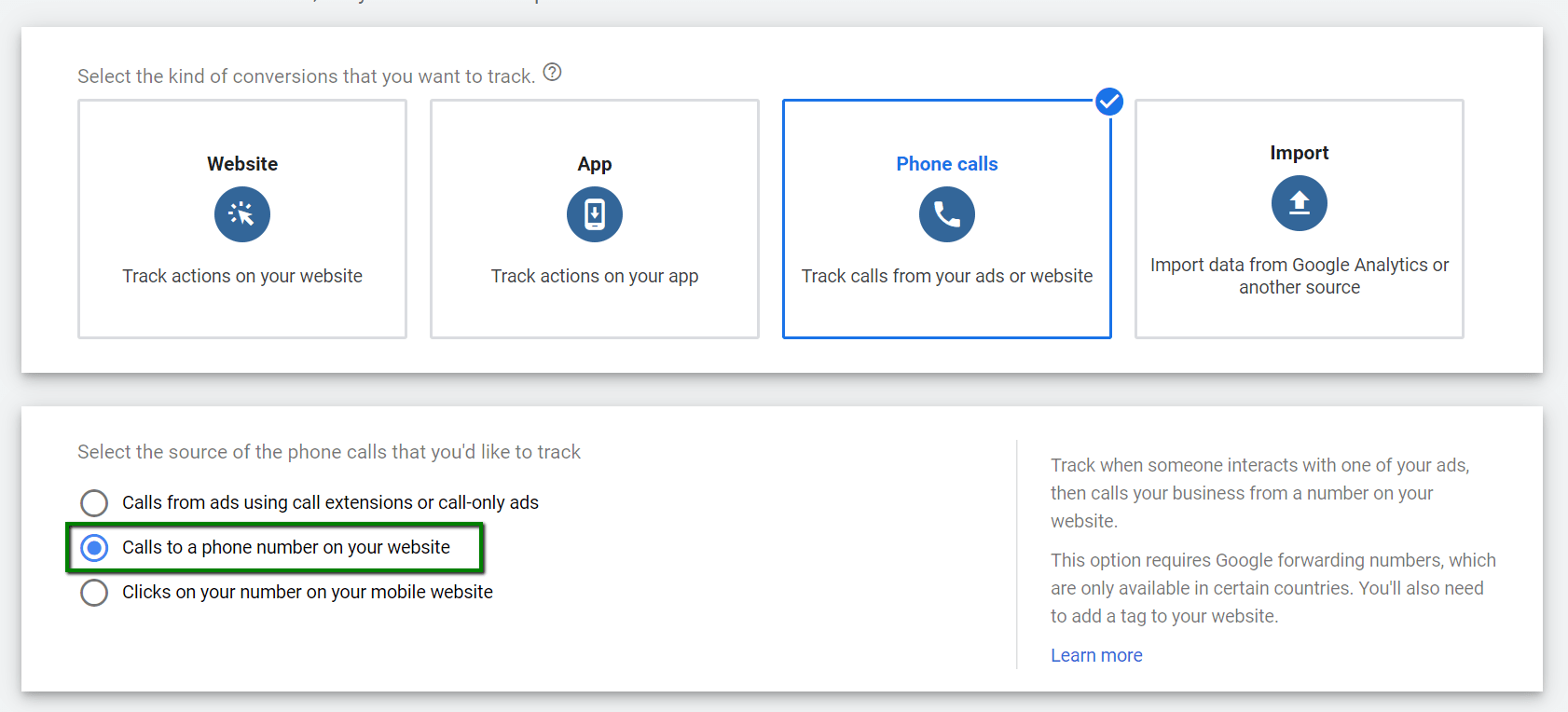
- Conversia trebuie denumită, nu vom folosi nicio valoare pentru această conversie, restul setarilor le vom face în funcție de preferinte.
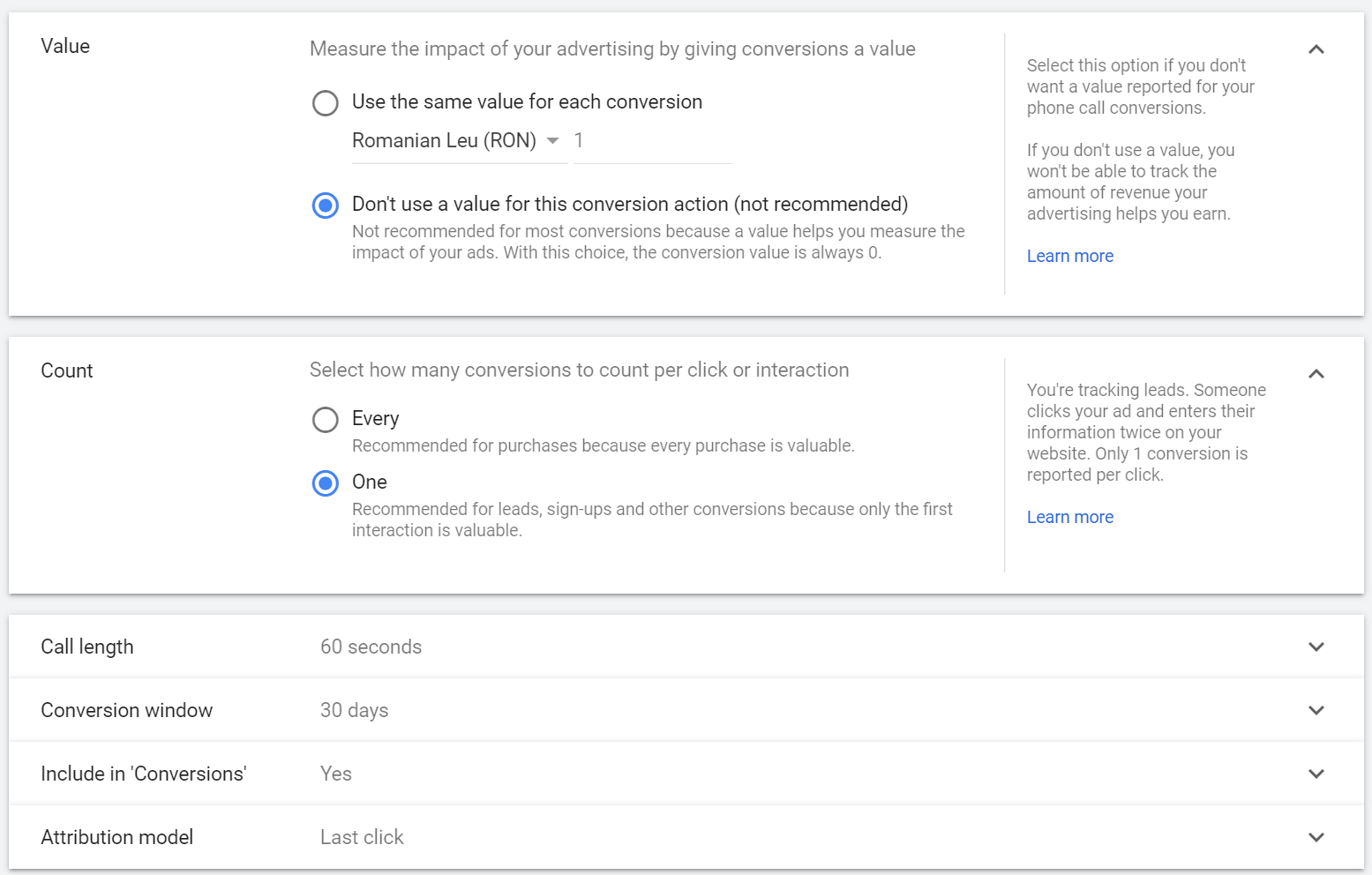
- După ce conversia a fost creată, putem să vedem setările tag-ului. Tag-ul poate fi instalat direct pe site de către programator, poate fi trimis pe email sau poate fi instalat cu ajutorul Google Tag Manager. Fiecare conversie are un ID si un Label propriu.
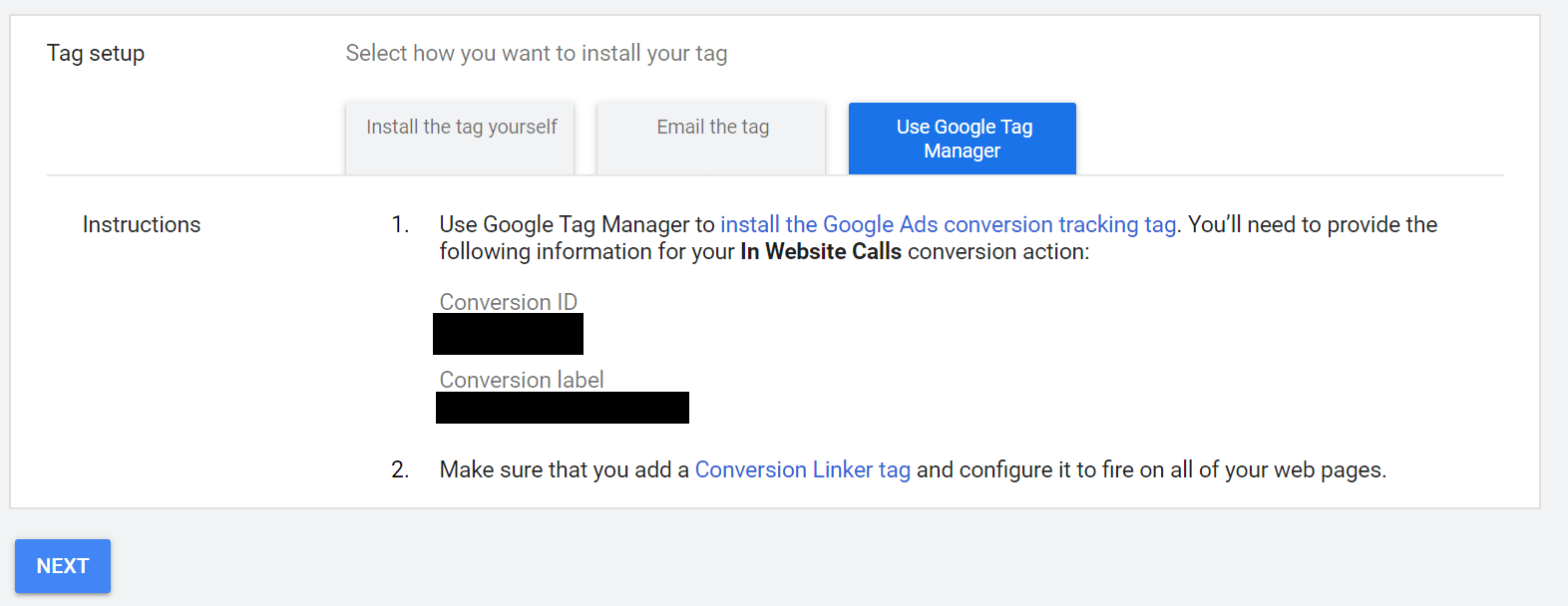
B. Google Tag Manager
În Google Tag Manager va trebui creat un Tag nou. Tag Configuration -> Google Ads Calls from Website Conversion. Câmpurile trebuie completate cu numarul de telefon de pe site pt care dorim să setăm conversia, iar ID-ul și Label-ul conversiei trebuie completate cu cele din Google Ads.
- În secțiunea Trigger selectam All Pages.
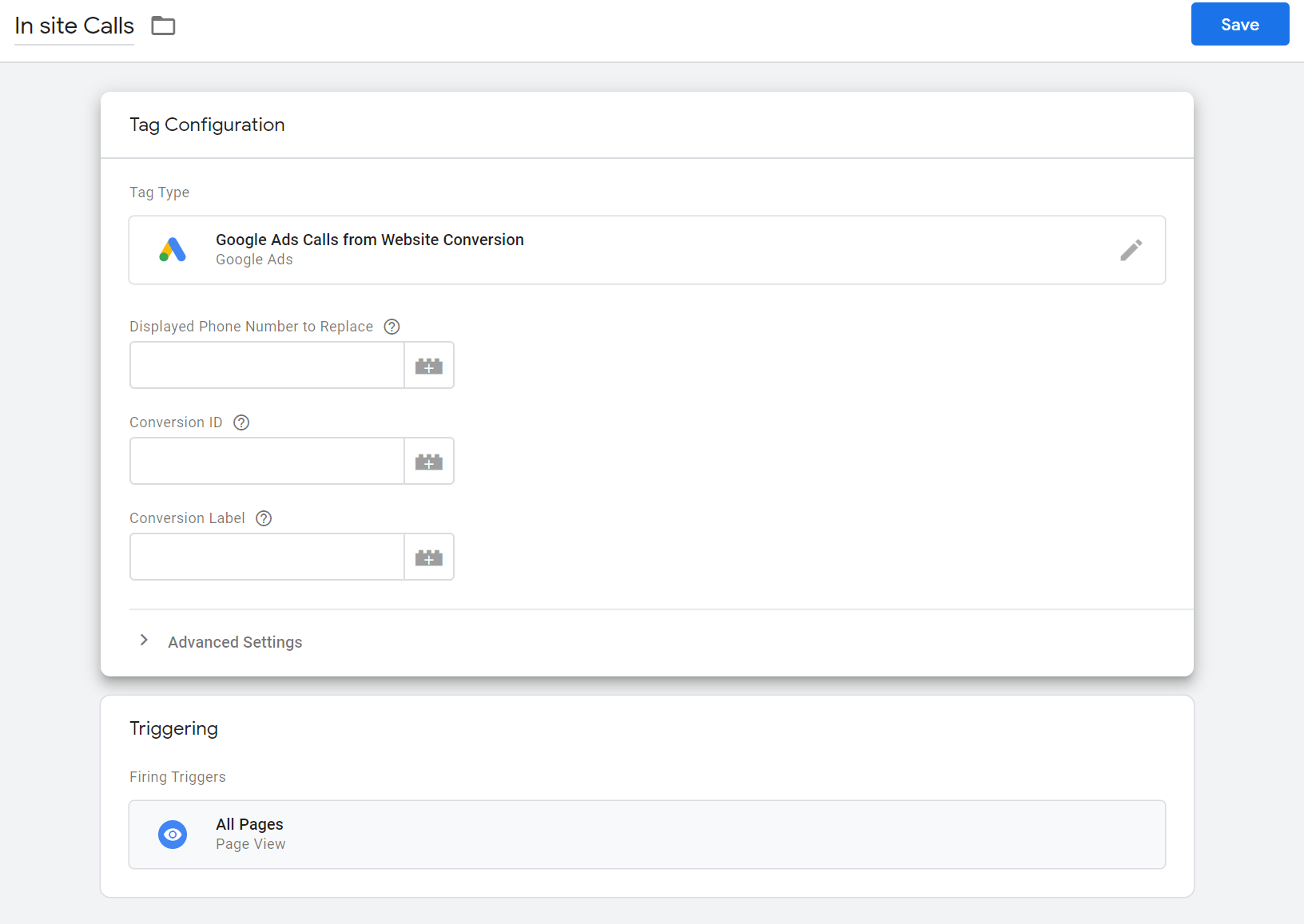
Trebuie să ținem cont de faptul că, optând pentru aceasta metodă de tracking pentru numărul de telefon, acesta va trece printr-un redirect de la Google (userul va vedea un numarul de genul 0800 xxx xxx).
5. Instalarea pixelului de Facebook
În momentul în care dorim să creăm anunțuri pe Facebook Ads, trebuie să ținem cont de faptul că, Facebook Pixel va fi cel care va monitoriza performanța campaniilor create.
Pentru a instala Facebook Pixel pe site cu ajutorul Google Tag Manager, trebuie sa accesăm în Facebook meniul Events Manager -> click Details (în dreptul pixelului pe care dorim să-l instalăm).
Din meniul Set Up, optăm pentru instalare codului manual.
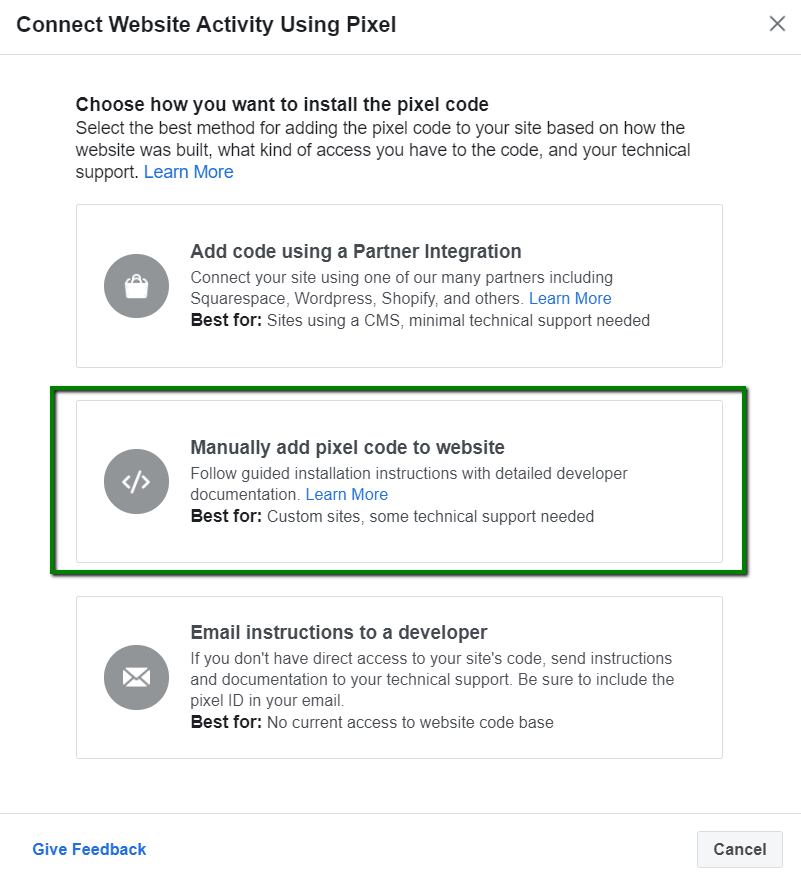
Copiem codul pixelului, după care în Google Tag Manager creăm un tag de tip custom HTML și inserăm codul Pixel-ului în chenarul HTML. Din Advance Settings selectăm ca acesta să se declanșeze “Once per Page” , Triggering -> All Pages. Salvăm Tag-ul și apăsam pe butonul Submit.
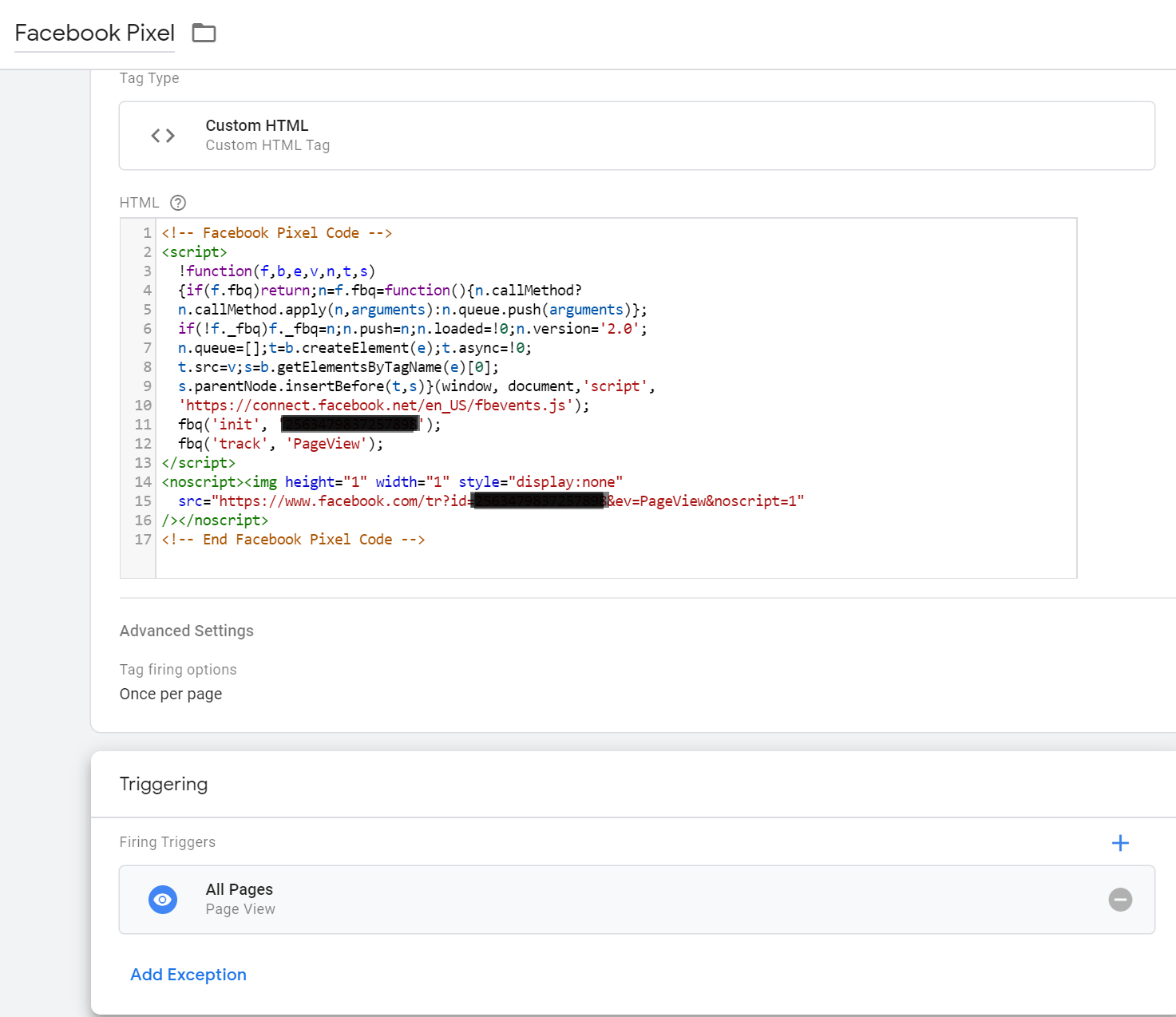
Pentru crearea conversiilor custom Facebook Ads, vă recomandăm să consultați articolul scris de Nail Patel.
Acest articol face parte din seria 30 De Zile De Marketing Debordant. În următorul articol vorbim despre search terms și istoricul de căutare.
Pentru informații relevante din domeniu, urmărește-ne pe Facebook și/sau Instagram.
Autorul articolului:

3 Comments